1844 字
9 分钟
OCR Translate - 轻量级截图翻译工具
项目简介
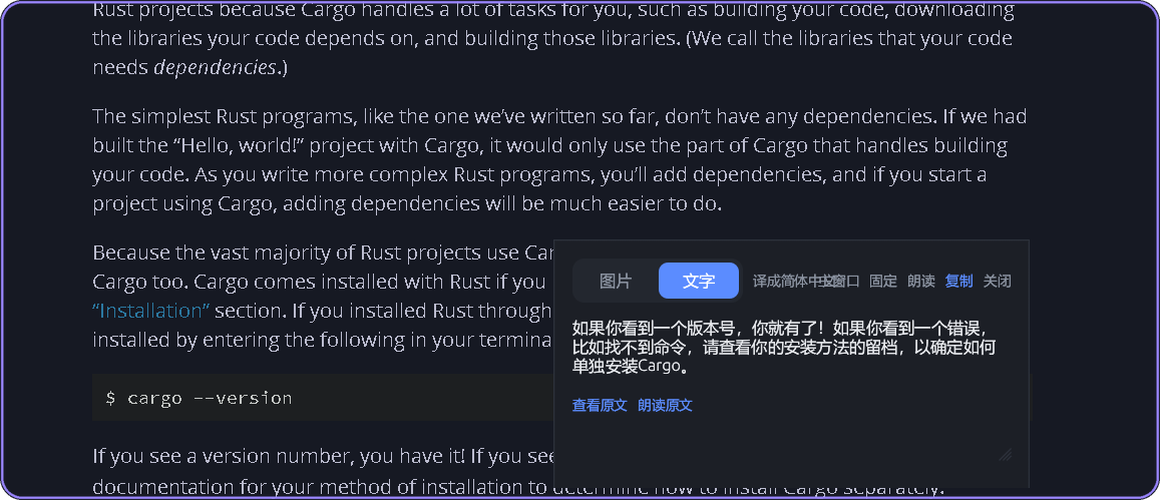
OCR Translate 是一个轻量级的 Windows 截图翻译工具,使用 Rust 和 egui 开发。按 Ctrl+Shift+T 框选屏幕,识别原文后在悬浮窗口中查看译文;也可以在主窗口翻译图片或直接输入的文字。
主要特性:
- 📸 框选截图翻译:快捷键
Ctrl+Shift+T,OCR 识别后尽早显示结果 - 🚀 轻量快速:Rust 编写,启动快、占用低
- 🪟 多悬浮窗口:固定的结果窗会保留,新结果窗会避开已有窗口
- 🔄 最新截图优先:翻译过程中可再次框选,新截图会取代旧任务
- 🌐 多翻译服务:支持 DeepL、百度、火山引擎、OpenAI Vision 等
- 🎙️ 语音朗读(可选):Azure 语音合成,支持多种语言
技术栈
- 语言:Rust 1.82+
- GUI 框架:egui + eframe(即时模式 GUI)
- OCR 引擎:Windows OCR(系统自带,无需联网)
- 截图:
screenshotscrate - 网络请求:
reqwest(异步 HTTP 客户端) - 平台:Windows 10/11
功能详解
1. 屏幕框选翻译
使用流程:
- 按
Ctrl+Shift+T或点击主窗口「框选屏幕」 - 鼠标拖动框选识别区域
- 系统 OCR 识别原文,结果窗口尽早显示
- 翻译服务返回译文,更新到结果窗口
体验优化:
- OCR 识别完成后立即显示原文,不等翻译完成
- 翻译过程中可继续框选,新截图成功后会取代旧任务
- 旧任务的迟到结果不会覆盖新结果,避免混乱
2. 本地 Windows OCR
使用 Windows 系统自带的 OCR 引擎识别文字:
- 无需联网:完全离线识别
- 多语言支持:中文、英文、日文等(取决于系统安装的语言包)
- 轻量快速:直接调用系统 API,不依赖第三方服务
添加语言包(如果识别不准):
- 打开「设置」→「时间和语言」→「语言和区域」
- 点击「添加语言」,搜索你需要的语言(如日语)
- 安装后,OCR Translate 会自动检测并使用
3. 多翻译服务支持
内置翻译服务:
- DeepL API:翻译质量高,支持免费层和 Pro
- 百度翻译:中文支持好,需要百度翻译 API Key
- 火山引擎:字节跳动的翻译服务
- OpenAI Vision:使用视觉模型直接识别图片并翻译(可跳过 OCR)
配置方式:
- 在主窗口点击「设置」
- 填入对应服务的 API Key
- 密钥使用 Windows DPAPI 加密存储,只能由同一台电脑的同一用户解密
4. 悬浮结果窗口
窗口特性:
- 可拖动、可缩放
- 可复制译文到剪贴板
- 固定后会在后续截图中保留
- 新窗口会自动避开已有窗口,不重叠
- 点击「打开主窗口」可回到设置界面
5. 语音朗读(可选)
集成 Azure 语音合成服务:
- 支持中文、英文、日文等多种语言
- 支持调整语速、音调
- 需要 Azure 语音服务的订阅密钥
技术亮点
1. Rust + egui 的即时模式 GUI
为什么选择 egui?
- 即时模式:不需要维护复杂的状态树,代码更简洁
- 跨平台:理论上可以移植到 macOS、Linux(但 Windows OCR API 不跨平台)
- 性能好:Rust 原生性能,启动快、占用低
- 内置布局:flexbox 风格的布局系统,易用
示例代码:
// egui 的即时模式写法egui::Window::new("结果") .resizable(true) .show(ctx, |ui| { ui.label(&self.original_text); ui.separator(); ui.label(&self.translated_text); if ui.button("复制译文").clicked() { self.copy_to_clipboard(); } });2. 异步任务处理
使用 tokio 异步运行时处理 OCR 和翻译:
- OCR 和翻译在后台线程执行,不阻塞 GUI
- 使用
mpsc通道在线程间传递结果 - 超时控制:网络请求 20 秒超时,避免卡死
3. 截图取消机制
问题:
- 用户快速连续截图时,旧的翻译任务可能还在进行
- 如果不处理,旧结果会覆盖新结果
解决方案:
- 每次新截图时,生成一个唯一的任务 ID
- 翻译完成时,检查任务 ID 是否匹配
- 不匹配则丢弃结果,不更新窗口
4. 配置加密存储
安全措施:
- API Key 使用 Windows DPAPI 加密后存储在
%APPDATA%\ocr-translate\config.json - 只能由同一台电脑的同一 Windows 用户解密
- 临时截图保存在系统临时目录,程序退出时自动清理
开发动机
为什么要做这个工具?
在学习日语、查看外文文档时,经常需要翻译屏幕上的文字。市面上的翻译工具要么太重(带广告、后台常驻)、要么要收费、要么隐私不安全。我想要一个:
- 轻量级:启动快,占用少,用完就关
- 离线 OCR:不把截图传到云端,隐私安全
- 开源免费:代码透明,可审计
为什么用 Rust?
- 性能好:Rust 编译出的可执行文件小、启动快
- 学习曲线:正好在学 Rust,拿来练手
- 生态成熟:
egui、reqwest、tokio等库都很好用
部署运行
下载使用
直接下载编译好的可执行文件:
- 下载最新版本
- 解压后运行
ocr-translate.exe - 首次运行会要求设置翻译服务(可选 DeepL、百度等)
从源码构建
需要 Rust 1.82+ 和 Visual Studio C++ Build Tools:
# 克隆仓库git clone https://github.com/elaina-agi/ocr-translate.gitcd ocr-translate
# 开发运行cargo run
# 测试cargo test --locked
# 发布构建cargo build --release --locked构建产物位于 target/release/ocr-translate.exe。
开发心得
1. egui 的即时模式很爽
和传统的保留模式 GUI(如 Qt、GTK)不同,egui 的即时模式不需要维护复杂的状态树。每一帧都重新绘制整个界面,代码逻辑更清晰。
优点:
- 不需要手动同步状态和 UI
- 调试方便,状态变化立即体现
缺点:
- 复杂动画不如保留模式流畅
- 需要注意避免每帧都做重复计算
2. Windows API 的坑
Windows OCR API 是 WinRT 接口,Rust 调用需要通过 windows crate:
- 异步 API 要转成 Rust 的
async/await - 语言包检测依赖系统设置,需要给用户明确提示
3. 多线程的挑战
截图、OCR、翻译都是耗时操作,不能阻塞 GUI 主线程。用 tokio 异步处理后,还要注意:
- GUI 更新必须在主线程
- 使用
mpsc通道传递结果 - 任务取消要及时响应
4. 用户体验细节
- 快捷键全局生效:不需要窗口在前台
- 结果窗避开已有窗口:减少重叠,一次截图能看到多个结果
- OCR 先显示,翻译后更新:即使翻译慢,也能先看到原文
未来规划
- 支持 macOS 和 Linux(需要替换 Windows OCR)
- 增加 OCR 结果编辑(识别错误时手动修正)
- 支持更多翻译服务(Google Translate、彩云小译等)
- 历史记录功能(保存最近的翻译结果)
- 划词翻译(监听剪贴板)
项目地址
- 🔗 GitHub: elaina-agi/ocr-translate
- 📥 下载: Releases
欢迎 Star ⭐、提 Issue 和 PR!
OCR Translate - 轻量级截图翻译工具
https://blog.eriiagi.com/posts/ocr-translate/分享文章
生成精美分享图或复制链接,与更多人分享本文。
继续阅读
最后更新于 ,距今已过 1 天
部分内容可能已过时
评论